Showing posts with label Tips 'n Trick. Show all posts

Sunday, 1 June 2014

Cara Download Torrent Menggunakan IDM

oke, apa kabar sobat MonsterKids, siapa yang sangat sering mendownload file dengan torrent? yup, pasti banyak sekali yang sangat suka mendownload file dengan torrent, mungkin alasan utamanya karna konon jika mendownload menggunkan torrent akan lebih cepat proses downloadnya.

tetapi sekarang ini malah  lebih banyak limit downloadnya daripada cepatnya speed download menggunkan torrent, sehingga banyak juga yang beralih menggunkan jalur http lagi dari pada p2p yaitu jalur yang digunkan torrent untuk mendownload file.
nah kali ini monsterkids akan memberikan alternatife nya bagi sobat yang ingin mendownload file torrent tetapi menggunkan downloader biasa bukan torrent downloader seperti IDM.
namun dalam hal ini kita akan menggunkan bantuan website yang akan mengubah torrent tersebut menjadi file biasa yang bisa didownload menggunakan downloader biasa seperti IDM

berikut caranya:
  1. siapkan file berformat .torrent yang ingin kalian download menggunkan IDM nantinya
  2. jika file sudah siap langkah selanjutnya dalah kunjungi situs www.ZbigZ.com
  3. Klik upload, dan pilih file .torrent yang sudah didownload sebelumnya
  4. jika sudah memilih filenya, selanjutnya Klik tombol GO!
  5. lalu pilih yang FREE
  6. Tunggu hingga proses Caching selesai,


    *semakin kecil file, akan semakin cepat pula prosesnya, speedpun bisa hingga 6mbps loh sobat walaupun sebenarnya speed download kita hanya 300kbps :D
  7. Jika sudah selesai proses cachingnya, selanjutnya sobat bisa langsung mendownload filenya, dengan Klik DOWNLOAD atau ZIP jika file torrentnya lebih dari satu dan akan tersimpan dalam format .zip, tetapi sobat juga bisa mendownload hanya satu file yang diinginkan saja, seperti ini :

 
Oke hanya itu saja caranya, semoga membantu sobat semua :)
     GOOD LUCK 


*sayangnya disitus ini kita hanya bisa mendownload torrent dengan size dibawah 1GB dalam free mode, tetapi kita akan diberikan kebebasan jika membeli fiture premium,. jika ingin mendownload torrent lebih dari 1gb sobat bisa coba website www.BoxOpus.com tetapi memerlukan login facebook

semoga tips trick kali ini bermanfaat

Regards, MonsterKids

Monday, 5 May 2014

Mengatasi Modem error the remote computer did not respond

yup, sobat apa kabar?
kali ini saya mau share pengalaman saya nih, yup judulnya mengatasi "Modem error 678 remote computer does not respond"
      bagi orang yang mengalami masalah ini pastinya sangat kesulitan sekali untuk mengakses internet pasalnya, setiap kita mencoba mengkoneksikan modem ke internet, selalu muncul notifikasi error 678 remote computer does not respond. masalah ini membuat kita sangat jengkel, terlebih ketika kita sangat benar benar membutuhkan koneksi internet.
berikut penampakan masalah error 678, error ini membuat kita tidak bisa terhubung ke internet..


     sekalinya bisa konek, itupun gak bisa akses internet, contohnya itu status di software modem konek tetapi di taskbar koneksi internetnya tidak terhubung, hanya ada gambar siinyal wifi yang tidak ditemukan seperti biasa.
     nah saya sempat mencoba browsing menggunakan handphone saya, mulai dari cara restar komputer berulang kali, hingga install ulang modem software.. tetapi hasilnya tetap nihil,
     setelah beberapa waktu termenung, saya teringat bahwa saya pernah merubah DNS servernya. lantas dari situ saya mencoba mendisable DNS server yang pernah saya tambahkan tsb, dan hasilnya "IT'S WORK FOR ME"

nah bagi yang sudah kelelahan menghadapi masalah ini, berikut cara mengatasinya:

  1. pertama, silahkan buka pengaturan di Software modem masing masing, sebagai contoh saya mengunakan huawei dan software modemnya adalah Mobile Partner.
  2. klik profile management, klik "Advanced" settings


  3.  lihat lah pada opsi DNS settings, jika ada DNS yang terpasang, silahkan hilangkan.
    klik Dynamic, klik OK dan save

              
  4. Done, Coba untuk klik Connect lagi
 sekian tips kali ini semoga bermanfaat

Regards, MonsterKids


Sunday, 20 April 2014

Cara Menghilangkan Iklan di KMPlayer

     Sekarang KMPlayer tidak setamfan dulu, pasalnya KMPlayer sekarang lebih dihebohkan dengan Iklan iklan yang bermunculan saat kita membuka video dan terhubung dengan internet. bukan hanya mengganggu kegiatan saat sedang menyaksikan videonya saja, kuota internet kita mungkin terkuras sedikit demi sedikit karna iklan yang tak jelas dan bikin pusing itu,.
     Tak hanya saat sedang memutar video saja, tetapi saat pertama kali ingin menginstall program KMPlayer inipun iklan sudah mulai muncul. sebenarnya kmplayer adalah software freeware atau gratis yang tidak memerlukan aktivasi, mungkin pihak dari KMPlayer ini ingin mencari untung dari adanya iklan di software tersebut, karna jika software berbasis freeware tanpa adannya pembelian licensi, dari mana pihak developer mendapatkan kuntungan? yup, software sebagus KMPlayer ini memang memiliki banyak fiture yang menarik ditambah berbasis freeware dapat menambah nilai plus untuk software ini. maka tidak heran jika banyak orang yang menggunakannya. makin banyak yang memakai pihak KMPlayerpun tidak mau rugi akhirnya pihak developer mencari keuntungan dari iklan tersebut.


       sudah cape sering dihantui iklan saat sedang menonton video akhirnya saya mencoba cari cara untuk menghilangkan iklan di KMPlayer ini, dan hasilnyapun memuaskan, sekarang tidak ada iklan lagi yang muncul saaat saya sedang memutar film ataupun sekedar video biasa. begini caranya :

Step by Step

  1. Pertama, silahkan menuju ke Control Panel
  2. Buka Network and Internet, lalu klik Internet Option

               
  3. Setelah masuk ke Internet Option, Open/buka TAB Security, Klik Restricted sites, dan klik Sites
                       
  4. Setelah itu akan muncul tab Restricted Sites, perhatikan pada form Add this website to the zone, dan masukkan player.kmpmedia.net kedalamnya, lalu klik Add

                
  5. klik Close, lalu klik Oke
  6. Done
Coba buka sebuah video dalam keadaan terhubung ke Internet, GOOD LUCK

sekian tips dan trik kali ini, semoga bermanfaat
Regards, MonsterKids


tag: menghilangkan iklan di kmplayer, hapus iklan di kmplayer, cara menghapus iklan, cara memblock iklan, cara membersihkan iklan, cara mengatasi, bagaimana cara menghapus, menghilangkan, membersihkan, iklan, pop up, kmplayer, video player


Tuesday, 18 March 2014

Cara Download Apk Di Google Play dari komputer PC tanpa software


Assalamualaikum wr. wb.

halo sobat monsterkids, pertama kali nya nih saya mau share tentang android,...
judul pertama kali ini tentang android yaitu, Cara Download Apk Di Google Play store dari komputer /PC TANPA SOFTWARE

        yup, sejatinya kita harus mendownload aplikasi untuk android langsung dari gadget yang bersangkutan, tetapi bagaimana jika kita tidak punya koneksi internet di gadget android kita.? memangsih terdengar aneh jika smartphone tidak memiliki koneksi internet, tapi apa boleh buat bagi kita para pelajar, hehe

       oke terlepas dari masalah koneksi internet, mungkin smartphone kita memiliki koneksi tetapi tidak ada salahnya kita mendownload file apk dari komputer untuk sekedar menghemat KUOTA  internet di gadget kita hehehe,.

mungkin banyak juga yang mencari artikel ini, kita coba langsung kepembahassannya yah

Alatt dan Bahan yang dibutuhkan :

  • sebuah komputer/pc/laptop lengkap dengan koneksinya yah sobat
  • sebuah perangkat smartphone android yang sudah login google akun
Langkah langkah :


  1. pertama langsung ajatuh sobat pegang komputer,laptop,atau notebooknya masing masing
  2. pastikan kita sudah login di google.com menggunakan akun google yang digunakan di smartphone android sobat masing masing, agar nantinya perangkat device kita terdeteksi di playstorenya, jadinya kita gak salah download aplikasi, salah salah kita nanti mendownload aplikasi yang gak kompatible sama perangkat kita
  3. cari aplikasi yang ingin didownload, jika sudah lihat ke adress bar di browser kita
    Contoh :


  4. selanjutnya, COPY LINK ADRESSnya
  5. jika sudah terbuka halamannya, pastekan Link Adress Aplikasi Yang Mau Didownload tadi ke kolom yang sudah tersedia


  6. selanjutnya klick Generate Download Link
  7. dengan proses yang cepat maka link downloadpun langsung muncul, serta memberikan informasi tentang aplikasi yang ingin kita download itu...


  8. terakhir, klik saja link download yang tersedia. dan tunggu hingga proses download selesai
  9. jika sudah silahkan pindahkan ke gadget android anda
*untuk download menggunakan IDM bisa dengan klik kanan dilink Download tersebut

oke jika ada pertanyaan jangan sungkan untuk corat coret di kotak komentar yah :)

Sekian Tips and Trick kali ini semoga bermanfaat bagi sobat semua

Regards, MonsterKids


Tag: cara download apk dari playstore di komputer, download apk dari komputer tanpa software, cara download apk dari playstore, cara download diplaysore dari komputer laptop pc, download apk di komputer, apk komputer pc laptop playstore download pake IDM

Monday, 17 March 2014

Patch IDM all version, fix fake serial number

hai hai hai, punya waktu buat posting nih, hehehe..
apa kabar bro.? kali ini saya mau kasih Crack nih,.. yaitu crack software downloader legendaris , yappp, dia adalah Internet Download Manager...

disaat ini masih banyak dari kita yang mendapat kan pesan fake serial number IDM, dan bertanya tanya cara mengatasinya..
nah disini sekiranya saya membantu teman teman semua dalam masalah ini, saya mencoba memberikan alternatif untuk mengaktivasikan IDM-nya, dengan bantuan sebuah Crack kecil, dan sudah terjamin karna saya sendiri yang membuktikannya...

begini scrreenshotnya


sayasih ngejamin, aktivatorn ini bisa menghilangkan fake serial number, karna saya sendiri yang telah membuktikannya di lebih dari 5 PC, sedekah bantu temen hehe
hasilnya yah dari dulu sampai sekarang saya terhindar dari fake serial number, yang penting BEBAS VIRUS, avast internet securyti gak ngedeteksi kalau ini virus tanpa didisable tuh antivirus,..
dari pada dipake sendiri, gak ada salahnya saya bagiin hehe semoga bermanfaat yah

Download Patch IDM all Version | 247 kb
Alternative Link : FireDrive
*tested on windows 8,7,xp,8.1, without turn off antivirus

untuk cara penggunaaannya sudah tersedia didalam file.

semoga bermanfaat,
Regards, MonsterKids


tag: cara mengatasi IDM fake serial number, menjadikan idm full version, idm full version, cara crack idm, patch idm all version, registrasi idm full version, idm fake serial number

Sunday, 2 March 2014

cara ampuh mencegah virus masuk ke flashdisk

Cara Ampuh Mencegah Virus Masuk ke Flashdisk


        oke kali ini gak mau panjang lebar, cuma mau kasih tips biar flashdisk sobat semua bisa setidaknya mencegah virus masuk dan menginfeksi flahdisk sobat,...
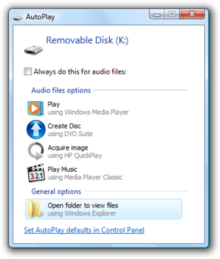
      sebelumnya sudah kita, eh saya aja deh hehe, sebelumnya sudah saya ketahui bahwa virus bisa masuk atau menginfeksi flashdisk kita yaitu salah satunya dengan memanfaatkan fitur autorun yang sudah tertanam di flashdisk kita dan semua komputer, sebenarnya fitur autorun ini memiliki niatan baik dalam tujuan pembuatannya, yaitu agar memudahkan kita disaat kita menancapkan flashdisk kita kekompute,. kita bisa dengan langsung PLAY atau View seluruh isi flahdisk tersebut...

 kalo belum tahu gimana sih autorun/autoplay itu.. mari kita sama sama mengingat saat kita menancapkan flashdisk atau memasukan CD ke komputer/PC maka di desktop/ layar komputer kita akan ada windows yang muncul.. yang menanyakan ingin diapakan flashdisk/CD tersebut, mau diPLAY di media player, atau Mau membuka foldernya,.. kalo masih bingung saya kasih gambarnya nih, pasti udah familiar,..

gimana.? ingat autoplay/autorun..?

ngomong ngomong kita kan mau membahas tentang cara ampuh mencegah virus masuk ke flashdisk, tapi kok malah ngomongin autorun/autoplay sih.? hehe 
iya sobat, jadi gini, disini saya mau kasih software yang berhubungan dengan autorun tersebut....
softwarenya berfungsi untuk memPROTECT fitur AUTORUN yang sudah tertanam di flashdisk sobat agar fiture autorun itu tidak bisa dimanipulasi oleh Virus., saya yakin sobat pasti tidak tahu jika didalam system flashdisk telah tertanam fiture autoplay/autorun,.. jadi saya disini datang dengan niatan baik, yaitu ingin membantu mencegah tersebarnya wabah virus flashdisk :D alay ah..

Software yang saya maksud adalah BITDEFENDER USB IMMUNIZER.
dengan software ini flashdisk saya sudah terprotectsi dalam masalah autorun, jadi virus tidak 
akan bisa menyerang flashdisk tersebut, terbukti dengan flashdisk saya, 3 bulan gak keserang virus setelah 
flashdik saya di imunisasi make software tadi,.. untuk cara penggunaannya sangat mudah, sobat hanya 
tinggal membuka softwarenya dan klick nama flashdisk sobat, jika belum terprotect warna flashdisk pasti 
merah, tapi jika sudah terprotect warna flashdisk akan berubah menjadi hijau...


Link Download 


sekian dan terimakasih, semooga tips kali ini bermanfaat


regard, MonsterKids


Sunday, 8 September 2013

Cara menggunakan winflip diwindows7


Hai sobat apa kabar.? semoga baik, oke sesuai dengan judul, kali ini saya ongin membagikan satu tips windows7, yang mungkin sobat dimanapun belum tahu, bagi yang udah tahu  ngapain juga buka postingan ini  :p

     Oke masih adakah yang belum tau dengan fiture menarik dari windows7 yang satu ini.?

 atau adakah yang sudah mengetahui fiture ini tetapi tidak tahu bagaimana cara menggunakannya..? (seperti saya ) hehhee

sebenarnya ini cara yang udah dibilang mainstream, alias kuno alias membosankan bagi yang udah tau, jadi bagi yang udah tau saya harap gak akan membaca postingan ini heheh

       sebelumnya saya mengira fiture ini belum diaktifkan diwindows7 milik saya, tetapi sebenarnya fiture winflip ini sudah ada kok sobat,.

oke begini cara saya mengetahui caranya....  
 bermula saat saya ikut eskull IT disekolah beberapa waktu lalau......
 saat eskull IT disekolah kaka yanng ngajar IT nya membuka winflip dengan kolaborasi tombol keyboarnya dan kebetulan saat itu notebooknya sedang terhubung dengan infocus, nah karna mungkin kakak yang ngajar itu saya nilai sangat baik dan tidak mudah marah(bisa dibilang akur) jadi dengan mental SKSD saya langsung keceplosan bertanya diluar topic yang sedang dipelajari, alhasil kakanya memberitahu saya dan saya pun terlepas dari rasa ingin tahu saya.  mungkin itu pelajaran bagi saya, bayangkan jika hari itu saya tidak bertanya kepada kakanya, mungkin hari ini saya belum tahu cara membuka/menjalankan fiture ini dan postingan ini pun mungkin belum terbit :D

    Oke, sebenarnya simple kok sobat cara mengguanakannya, ingin tahu.?

Oke sebelumnya jika masih ada yang belum tahu apa itu winflip saya akan memperlihatkan terlebih dahulu screenshotnya.....

berikut screenshotnya langsung dari notebook saya:


gimana..? apakah sudah pernah melihat tapi belum tau namanya.?
atau adakah yang sudah tahu namanya tapi brlum  tahua cara mengguanakannya (seperti saya kemarin kemarin). kalo sobat punya windows7 dan tidak tahu cara mngginakannya menurut saya itu wajar, karna saya juga seperti itu :D wkwkw

oke begini cara yang diberikan oleh KAKAK yang mengajar kelas IT dieskull beberapa waktu lalu

Just One Step

and

Simple step


my teacher say
"Kolaborasi dari tombol WINDOWS + TAB di keyboard"
langsung dengan sigap,cepat, dan benar, sya beserta kawan kawan saya diruangan itu mencobanya

dan hanya dengan one step itulah  fiture winflip terbuka

Taraaaa

dan pada saat itu juga saya menemukan mainan Baru wkwkwkwkwkkw


ok sekian tips windows7 kali ini, kurang lebih mohon maaf

Regard, MonsterKids

tag : cara mengaktifkan winflip diwindows7, cara menggunakan winflip diwindows7, jarvis, jarfis os jarvis os jarvis, tips windows 7, mengaktifkan fiture winflip windowsXP, menggunakan winflip windows7 xp 8

Wednesday, 21 August 2013

Cara membuka situs yang terblokir tidak bisa dibuka

   Cara membuaka situs web yang terblokir tidak bisa dibuka

    MonsterKids- hai sobat, apa kabarnya..? udah lama monsterkids gak posting lagi nih, karna punya kegiatan baru setelah masuk SMA hehe makannya mumpung ada kesempatan Monsterkids nyempet nyempettin buat posting nih.

    oke kali ini saya mau posting sebuah artikel yang mungkin berguna bagi sobat semua yang kesusahan masuk kedalam sebuah situs web, ntah karna terblock oleh nawala project ataupun karna hanya ada layar putih ketika membuka situs web, ntahlah situs web apa itu heheheh..
disini saya akan kasih solusi bagi sobat yang memiliki masalah seperti
  • gak bisa buka situs web
  • buka situs web yang terblok oleh nawala projector
  • buka situs web yang hanya layar putih blank
  • buka situs web yang terblokir oleh berbagai project :D
  • buka situs web yang gak bisa dibuka
  • buka situs web yang gak bisa dibuka diwarnet
  • dan lain lain
     Nah, dalam hal ini saya akan menerangkan sedikit tentang kenapa situs web gak bisa dibuka / kenapa situs web keblock nawala project dan lain lain.
suatu situs web tidak bisa dibuka dan ataupun terblock oleh portal project seperti nawala project, kemungkinan koneksi yang sobat gunakan tertaanam sebuah DNS server, yang mana DNS server ini adalah sebuah server pengolah data yang akan ditampilkan ketika sobat akan membuka suatu situs web, di DNS server ini juga bisa mengolah, mana data yang boleh dikirim untuk ditampilkan kelayar monitor sobat dan mana yang tidak boleh ditampilkan. nah untuk selanjutnya,pakailah logika untuk menerjemahkannya. oke..? ;)

tau kesimpulannya..?
"sebuah situs tidak dapat dibuka karna mungkin terblock oleh DNS server yang diprogram untuk memilah mana konten yang baik dan mana konten yang tidak baik, dan tidak pantas untuk sobat lihat"


        oke saya disini gak mau kasih penjelasan tentang apa itu DNS..? atau bagaimana cara kerja DNS.? 
karna untuk itu mungkin saya akan mempostingnya dilain waktu dan lain  postingan. hehehe


dengan penjelasan diatas kita bisa menyinpulkan bahwa DNS serverlah MASALAHNYA, jadi SOLUSInya adalah dengan cara mengganti server dns itu dengan server dns yang lainnya, dan yang pasti harus lebih baik dalam mengolah datanya. oke disini saya akan memberi kan rekomendasi DNS server yang lebih baik dari dns Server manapun hehe
DNS siapa itu..?

Yuuup DNSnya GOOGLE. dnsnya google ini tidak akan memblock situs apapun, jadi cekidot lah. hahah

Langkah cara ganti DNS server
  1. Pertama, masuk ke control panel
  2. Klick network connectio
  3. Atau jika di windows7, sobat bisa klick network botton yang ada di tray icon, pojok kanan bawah, dan klick "open network and sharing center"


  4. Jika sudah, untuk windows7, klick "change adapter settings"

                              
  5. Nah, kalo udah akan muncul semua network connections yang sobat punya, baik yang lagi connect ataupun yang tidak sedang connect.
  6. karna kita akan mengubah DNS  Server, maka step yang pertama kita lakukan adalah pilih koneksi yang sedang sobat gunakan untuk berinternet
  7. Example, saya pakai koneksi "3".. kalau warnet biasanya Local Area Network (disesuaikan yahh)
  8. klick kanan pada network connection yang sobat gunakan, dan klick Properties
  9. nah, kalo udah kebuka propertiesnya, klick TAB Networking
  10. sorot/klick pada Internet protocol version (4 ataupun 6, yang terceklis. disaranin yang version 4 aja)


  11. jika sudah, maka akan ada windows baru yang terbuka, sepeerti gambar dibawah


  12. nah, tinggal klick use the following DNS server Addreases, dan isikan
    Prefered DNS server   : 8.8.8.8
    Altenate DNS server   : 8.8.4.4
  13. klick OK,.. Done.!!!
oke sekian tips and trik dari monsterkids pada postingan kali ini,
jangan salah gunakan trik ini untuk hal yang negative tanpa sepengetahuan saya yah :D LAPOR dolo mau buka apaan wkwkwkw

Regards, MonsterKids

tag: cara ganti DNS server, cara ganti dns google, cara pakai dns google, cara buka situs yang terblokir nawala project, cara buka situs porno yang terblockir

Tuesday, 14 May 2013

Cara menghubungkan Facebook ke Twitter lewat HP dan jga lewat PC

CARA MENGHUBUNGKAN FACEBOOK KE TWITTER


MonsterKids - Untuk menghubungkan facebook ke twitter tidaklah terlalu sulit karena facebook telah memberikan kemudahan kepada penggunanya untuk bisa terhubung ketwitter jadi jika kita update status maupun mensharing artikel blog ke facebook maka secara automatis tanpa membuka twitter status kitapun sudah terkrim ke twitter jdi bisa di lihat oleh pengguna twitter.

Itu berarti akan bermanfaat bagi kita karena akan lebih mempermudah membagikan sesuatu yang kita sampaikan baik info maupun sekedar say hello kepada pengguna kedua jejaring sosial tersebut baik facebook maupun twitter.
sehingga postingan blog yang kita sharing akan di lihat oleh kedua jejaring sosial tersebut secara bersamaan dan tentu akan memungkinkan berpeluang untuk dilihat dan di baca banyak orang lagi tentunya.

Untuk melakukan hal itu langsung saja ikuti caranya dibawah ini.
Cara ini jga bsa dlakukan untuk PC /komputer danjga tentunya Hp


1. Pastikan anda sudah masuk twitter(rekomendasi).

2. masuk ke http://facebook.com/twitter

3. Klik 'hubungkan'.

4. kita cukup melakukan tautkan profile facebook ke twitter terus login dengan akun twitter yang akan kita hubungkan

5. klik authorize/izinkan aplikasi save atau simpan.

6. dan untuk melakukan hal yang sebaliknya yaitu menghubungkan twitter ke facebook gunakan saja alamat ini

http://twitter.com/settings/profile

login dengan akun twitter klik hubungkan facebook ketwitter dan izinkan aplikasi terus save atau simpan.
ikuti petunjuk yang ada


oke itu saja sedikit posting dari saya tentang cara menghubungkan facebook ketwitter walau tanpa screenshot nya pasti sobat semuah sudah paham. Amin

Regards, Monsterkids

Tuesday, 16 April 2013

Cara mengambil screenshot HP Nokia

Cara mengambil screenshot HP Nokiia di PC


MonsterKids21 Blog's - hai sobat monsterkids..! Apa kabar..? Alhamdullilah minggu minggu ini saya bisa posting artikel lebih dari 4 artikel :D, sya rajin posting karna minggu besok saya harus menghadapi UN alias UJUAN NASIONAL untuk tingkat SMP, jadi bisa dipastikan mulai Lusa saya tidak akan posting artikel lagi, hingga saya selesai menghadapi ujuan nasional dan memiliki waktu luang untuk posting, oke kembali ketopik, Ada yang tau kali ini saya mau posting apa..?

Tau gak..? Pasti tau dong :d yups, kali ini saya mau kasih postingan dengan judul "Cara mengambil screen shot pada hP nokia. Mungkin sebagian udah pernah denger judul yang satu ini, entah dari google atau dari mana, nah bagi yang sudah tau silahkan disimak saja dan bagi yang belum tau, yuk liat caranya...

Sebelumnya saya mau kasih bocoran, kali ini saya mau kasih tau cara mengambil screenshot Nokia di PC/Komputer dengan bantuan software/aplikasi kecil bernama Nokia Screen Dumper. Asing atau sudah adayang tau nam softwarenya..?
Oke, dengan sofware pengambil screenshot di HP Nokia ini, kita bisa mengambil screenshot dari mana saja,/ dari sisi mana saja sesuka hati kita, contohnya, mengambil screenshot SMS, mengambil screenshot Menu Menu di HP Nokia, mengambil screenshot pengaturan di HP Nokia, dan masih banyak lagi, terutama mengambil screenshot di aplikasi HP Nokia, entah java atau Symbian, semuanya bisa,. Aplikasinya itu bisa apa saja, pokoknya semua aplikasi yang dapat dijjjalankan di HP Nokia Sobat semu Bisa diambil screenshotnya, contohnya, mengambil screenshot Di Opmin, mengambil ScreenShot Games, sperti FIFA, Need For speed dll. pokoknya semua aplikasi yang bisa dijalankan di HP Nokia, semua bisa Diambil ScreenShotnya penasaran..? Lanjutkan Bacanya

sebentar, aplikasi ini akan sangat berguna dan bermanfaat bagi seorang admin blog/ yang punya blog utuk membuat artikel tentang HP Nokia entah java maupun symbian. Dan juga bisa membantu untuk tugas disekolah/kampus buat bikin scripsi/apalah tentang hp Nokia.

oke, karna sebentar lagi saya mau blajar untuk Mneghadapi UN, jadi kita percepat saja, tidak usah banyak omongan,. Hehehe D langsung lihat caranya..

Bahan Yng Dibutuhkan
* Sebuah HP Nokia merk apa saja dan dengan tipe apa saja (asal ada USB Portnya)
* Software "NOKIA CONNECTIVITY CABLE DRIVER" fungsinya untuk menyambungkan / mengkoneksikan HP Nokia sobat ke PC/ KOmputer/laptop/notebook sobat (cuma 6 mb)

NOTE: Seharusnya biar lebih komplit itu mrnggunakan NOKIA PC SUITE, tapi karna NOKIA PC SUITE ukurannya besar, jadi lebih baik menggunakan NOKIA CONNECTIVITY CABLE DRIVER saja, Oh iya JIKA SUDAH AADA YANG MENGINSTALL NOKIA PC SUITE DI PC/KOMPUTERNYA, GAK USAH DOWNLOAD NOKIA CONNECTIVITY CABLE DRIVER. Karna fungsi keduanya sama saja, hanya jika NOKIA PC SUITE itu bisa untuk mengirim sms, backup data, , dll.

* Software NOKIA SCREEN DUMPER (cuma 250 kb)
* yang penting ADA KOMPUTER/PC/NOTEBOOK/Laptop

Jika sudah ada semua peralatan tempurnya, kita lanjut saja

1. Pertama download dulu NOKIA CONNECTIVITY CABLE DRIVERnya, lalu install
2. Jika sudah diinstall nokia connectivity cable drivernya, lanjut,. Extarck dulu Nokia Screen Dumpernya, karena sudah saya compress menjadi .rar biar awet
3. Jika sudah, coba colokan Hp / koneksikan HP sobat dengan mengunakan USB / kabel data, dan pilih modus NOKIA (jangan yang lain)
4. Pastikan nokia sobat terdeteksi dengan NOKIA CONNECTIVITY CABLE DRIVER, (biasanya ada pop up di Tray icon, ituloh di pojok kanan bawah layar komputermu)
5. Jika sudah terdeteksi, jalankan NOKIA SCREEN DUMPERnya, yang tadi sudah didownload. (tidak perlu install, karna ini freeware/portable/apalah namnya :D )
6. Jika sudah muncul NOKIA SCREEN DUMPERnya, KLick menu FILE, Klick Connect
7. Jika ada bacaan conect succes/apalah, berarti NOKIA SOBAT SUDAH BISA SIAMBIL SCREENSHOTNYA

Nih screenshotnya


*itu screenshot dari opmin

nih sya punya beberapa screenshot yang lain..


Gimana bagus gak..?
Mau ngambil screenshot dimana nih..? SMS..? Galery / apa..?
Buruan coba,...
Sbelum yang lain tau, kalau sobat udah tau, jangan lupa share juga yah :D :)

*saya menggunakan HP nokia 3110c untuk mengambil screenshot diatas

sekian dari monsterKids,
oh iya takutnyaada yang lupa / belum nemu link downloadnya,.. Nih saya kasih dibawah

DOWNLOAD NOKIA SCREEN DUMPER

DOWNLOAD NOKIA CONNECTIVITY CABLE DRIVER situs resmi

DOWNLOAD NOKIA CONNECTIVITY CABLE DRIVER via 4shared

*maaf saya pakai link 4shared orang lain, tapi saya sudah memastikan bahwa softwarenya tidak ada password, saya akan secepatnya mengupload softwarenya, untuk skarang saya terkendala koneksi

MonsterKids Pamit..
Wassalam


tag: mengambil screenshot Nokia, cara mengambil screenshot nokia hp java, cara mengambil screenshot opera mini, cara mengambil screenshot HP symbian, cara mengambil screenshot di hp nokia via PC, cara mengambil screenshot hp nokia dari PC, mengambil screenshot semua hp nokia di PC/komputer/laptop, 3110c, 5130 express music, n70, n71 ,n 72, symbian s60v2 s60v3 s60v4 java s40v2 s40v3 s40v4

Monday, 15 April 2013

ChatBox tersembunyi disamping blog

Chatbox/Shutbox tersembunyi disamping blog


MonsterKids21 blog's - hai sobat monsterkids semua.. Apa kabar mbro..? Semoga baik, amien
kali ini saya mau kasih sesuatu yang bakal membuat blog sobat semua tambah keren dan menarik nih.
Apa hayooo..??

Hahaha, iya benar, kali ini saya mau kasih widget ChatBox tersembunyi di samping blog untuk sobat blog semua, tentunya taukan apa itu chatbox..?
Yah, Chatbox, Shoutbox, saybox, tagboard, atau chatterbox adalah fitur semacam chatting yang memperbolehkan pengunjung suatu situs web untuk meninggalkan pesan instan di situs tersebut.
Pada jenisnya yang paling sederhana, shoutbox/Chatbox hanya menampilkan pesan singkat, bersama dengan informasi penulisnya. Kotak shoutbox akan senantiasa diperbaharui, agar segera menampilkan pesan-pesan terbaru. Umumnya pesan yang sudah lama akan terhapus setelah jumlah tertentu telah dicapai, untuk menghemat kapasitas di server.

Nah, taukan apa itu chatbox..? Tau juga kan Fungsinya..? Dari penjelasan diatas, sobat juga pasti tau apa fungsiny :D definisikan saja sendiri :)
Oke karna kali ini MonsterKids mau kasih widget atau yang lebih tepatnya script chatbox/shutbox tersembunyi disamping blog, Makaa Sobat wajib punya dulu script CHATBOX yang originalnya dulu., belum punya...?
Ayo daftar ke www.cbox.ws

Udah Punya...?
Langsung lanjut aja

Penasaran Jadinya kayak gimana...?
Lihat langsung aja kesamping kanan blog www.MonsterKids99.blogspot.com
Gimana..? Bagus gak..? Tertarik..? Langsung lanjut aja bacanya kalo tertarik, tapi kalo gak tertarik udah aja pergi dari tempat ini xD :D

kembali lagi, Oke kalo udah punya sobat langsung aja copy paste code dibbawah ini dan langsung ke Dashboard blogger sobat, da n masuk ke Tata Letak, Add widget/gadget
Pastekan Codenya, Edit Yang Berkata/bernama KODE CHATBOX ANDA DITARUH DISINI pada code dibawah, ganti dengan code atau script CHATBOX anda. Ets, jangan dikasih judul, langsung pilih simpan. Kalo sudah bisa dilihat hasilnya..

NIH CODE/SCRIPT nya


gimana mudahkan..?
Ada pertanyaan, kritik atau saran...?
Langsung aja komentar dibawah atau tulis di kotak chatbox


selamat Mencoba dan semoga berhasil :)

Regards, MonsterKids

kalo ada pertannyaan dan mau langsung dibales, mention ke admin aja @Rizky_Imam

tag: Chatbox tersembunyi di samping blogger, shutbox tersembunyi di samping blogger, Chatbox tersembunyi di samping kanan blog, Chatbox tersembunyi di samping kiri blog, chatbox blog, chatbox menarik, chatbox untuk blog, chatbox melayang diblog, chatbox , shutbox melayng di kanan kiri blog

Monday, 1 April 2013

Cara Membuat FlashDisk/Memory Card aman dari Virus

Cara membuat flashdissk aman dari virus


MonsterKids21 Blog's-Sebelumnya akan saya jelaskan terlebih dahulu kenapa virus-virus yang awalnya
terdapat di komputer bisa cepat menyebar ke flashdisk. Sumber permasalahannya
adalah fitur autorun yang ada di Sistem Operasi Windows. Jadi, hati-hati saja bagi
anda yang pengguna komputer dengan sistem operasi Windows.
Sebenarnya, autorun yang ada sejak era Windows XP memiliki niat baik, yaitu
memudahkan pengguna. Setiap kali kita memasukkan media eksternal (baik CD/
DVD atau flashdisk), file autorun.inf di dalam media eksternal tersebut langsung
berjalan agar isi di dalamnya bisa langsung dimainkan. Contohnya ketika Anda
memasukkan CD musik, Windows langsung menjalankan Windows Media Player
atau Winamp.
Namun niat baik tersebut ternyata dimanfaatkan para pembuat virus untuk
menularkan virus. Dengan memodifikasi file autorun.inf, virus bisa langsung
berjalan dan menularkan program jahat setiap kali flashdisk tertancap di
komputer. Bisa pula sebaliknya, komputer langsung menularkan virus file
autorun.inf ke setiap flashdisk yang pernah tertancap.
Bagaimana cara mengatasinya?

untuk mencegah penyebaran infeksi virus, prinsip kerja cukup sederhana, kita hanya tinggal membuat satu program atau bboleh dibilang membuat Project yang sangat gampang, dan hasilnya bisa membuat kebal flashdisk/memory card kita....

Oke Langsung Saja


CARA MEMBUAT FLASHDISK JADI KEBAL VIRUS (AMAN!!!)

Tutorial Membuat Flashdisk Kebal Virus

1. Masukklah ke tempat flashdiskk sobat masingmasing
2. Buatlah sebuah project Menggunkan NotePAD di halaman awal flashdisk kita (jangan membuat folder baru karna autorun.inf akan bersarang/bertempat di homepage flashdisk kita), caranya Klik start> all programs> accesories> NotePad... (jangan diapa apakan dulu, lihat step berikutnya)
3. Setelah itu kita akan mengsisinya dengan karakter yang tidak bisa terbaca oleh virus,Disini kita akan membuka program CHARACTER MAP yang ada di START > ALL PROGRAMS > ACCESORIES > SYSTEM TOOLS >
CHARACTER MAP.

4. Setelah CHARACTER MAP terbuka, pilih font yang ada embel2 unicode seperti Arial Unicode atau Lucida Sans Unicode.. Setelah itu Scroll terus kebawah sampai sobat melihat huruf2 Jepang, Korea,Cina, ato karakter2 aneh.
5. Pilih 4 atau 5 karakter yang anda inginkan, trus klik copy.


6. Copy chracter yang tadi sudah dicopy kedalam NotePad yang tadi dibuat
7. Jika sudah, Klik Save NotePad tadi keFlashDisk Kita, Ubah nama atou rename file yang akan disave itu dengan nama "autorun.inf" tanpa tanda kutip... Maka icon notepad yang tadi kita buat akan berubah seperti icon worm AUTORUN.INF yang sering menjalankan virus copy of shorchut(itu normal)
7. Selesaaaaaaiiii....


Q: Kok bisa kebal virus ya?
A: Windows kan ga terima kalo ada 2 file yang mempunyai nama yang sama (smua orang juga tau kan). Nah, karena di FD kita uda ada nama
autorun.inf, file lain ga boleh pake tu nama. Jadi virus uda ga bisa pake nama autorun.inf.
Q: Oooo, ga kaya manusia ya yang 1 nama bisa dipake banyak orang...?
A: Betul bro.
Q: Lho, kalo ga bisa dipake, kan virus bisa menghapus sendiri file ntu. Trus buat lagi deh autorun yang sesuai maunya tu virus. Gimana sih bro,
tamba pusing ane nih...
A: Itulah gunanya ISI file teks yang kita buat pake nama aneh tadi. Nama2 aneh itu dianggap virus sebagai karakternya Windows, padahal itu kan
karakter unicode. Dan virus sendiri rata2 belum mendukung karakter unicode. Sampe botak tu virus ga akan bisa menghapusnya. Akhirnya FD kita
aman dan terkendali.

Oke sikan tips and trick teeentang cara membuat flashdisk kita aman dari virus, karna MonsterKids alias admin lagi buru buru jadi mau langsung pamiiit aja yaaaah...

SEMOGA MEMBANTU

tag: cara agar flashdisk aman dari virus,cara agar flashdisk aman dari virus copy of shorchut, cara agar flashdisk aman dari semua virus, cara agar flashdisk tidak kena virus, cara agar flashdisk aman dari virus, cara agar flashdisk aman dari virus MOW, cara agar flashdisk aman dari virus Autorun.inf,cara agar flashdisk aman dari virus recycler, cara menghilangkan virus MOW, cara menghilangkan virus Copy of Shorchut, cara menghilangkan virus di Flashdisk kingston, vandisk, sandisk, hp, LG, cara memperbaiki flashdisk yang rusak, cara memperbaiki flashdisk yang minta format, cara agar memory card aman dari virus, microSD

Monday, 18 March 2013

mengatasi Komputer yang gak bisa akses google

Cara mengatasi Komputer yang gak bisa akses google


Monsterkids21 blog's-beberapa minggu ini saya heran kok laptop saya gak bisa buka google dan gmail
Tapi untuk situs lain masih bisa, hanya google yang gak bisa dibuka

komputernya dicoba koneksi pakai modem pribadi ataupun jaringan WIFI dll. tetap aja gak bisa dibuka
apa ada hacker ya atau terblokir dimana ya??

pertanyaan ini saya ajukan beberapa minggu lalu, saat saya menggunakan ponsel sebagai modem, karna koneksi lambaaaaaaaaaaaaaaaaaat alias lem000000000000000t, saya menggunakan OPERA WEB browser untuk browser, lumayanlah bisa menghemat data dan lumayan ngbut, naaah tapi saya heran kenapa GOOGLE.COM/GOOGLE.co.id ataupun semua situs google termasuk blogger gak bisa dibukaa..? ada bacan 301 Moved, the document has moved here....
nah heran saya, lalu saya muter muter google untuk mencari solusi tapi hasilnya NIHHIL gak ada yang benar benar bisa membuat google diakses kembali di Opera,.. nah dari situ saya otak atikdeh OPERAnya dan waaaahhh ternyata bisa sobbbb, mau tau caranya..? kayak gininih

1. buka google.com di adress bar, nah terus klik enter
2. maka akan ada bacaan atau peringatan seperti ini " 301 Moved, the document has moved here"
3. jangan kemana kemana. lngsung klik Tools>Quick Pereferences> Edit site Pereferences
4. klik tab NETWORK
5. Klik centang pada "Enable Automatic Redirection"
6. klok OK
7. Reload Halamannya, dan jreng jreng, google pun bisa dibuka

Oke itulah pengalaman saya, mungkin bisa membantu sobat yang mempunyai masalah yang sama..

wasalam

note: untuk blogger.com dan lainnya jika mendadak tidak bisa gunakan kembali cara INI


tag: mengatasi Komputer gak bisa akses google, mengatasi Opera yang gak bisa akses google, mengatasi mozila firefox yang gak bisa akses google, mengatasi Komputer yang gak bisa akses google.com google.co.id, akses internet

Wednesday, 13 March 2013

Cara Mematikan Komputer Secara Otomatis dengan timer mundur(Tanpa Software)

Cara Mematikan Komputer Secara Otomatis dengan timer mundur (Tanpa Software)


Monsterkids'blog-Tips komputer kali ini saya akan membagikan sebuah tips tentang Cara Mematikan Komputer Secara Otomatis (Tanpa Software) . Untuk mematikan komputer secara otomatis ini kita hanya perlu menggunakan fitur Command Promp pada komputer Anda. Sebenarnya tips ini sudah banyak sekali blog tetangga yang lebih senior yang membahasnya, saya menshare karna saya ingin berbagi saja kepada teman- teman yang belum tau.

Tapi sebelum kita membahas Cara Mematikan Komputer Secara Otomatis (Tanpa Software) ini tentu Anda bertanya-tenya apakah cara ini dapat merusak komputer Anda??? Pertanyaan itu juga yang saya alami ketika saya ingin menngunakannya. Setelah saya muter- muter di mbah google ternyata cara ini tidak merusak komputer kita dengan catatan kalo kita kita Mematikan Komputer Secara Otomatis (Tanpa Software), Sedangkan kalo kita Mematikan komputer menggunakan software itu baru akan merusak komputer kita.

Sebenarnya manfaat dari Cara Mematikan Komputer Secara Otomatis (Tanpa Software) ini juga bisa saya bilang lumayan banyak, contohnya: Pernahkah Anda mengirim File atau membackup File yang Banyak dan tak ada Waktu untuk menunggunya karena Banyak Pekerjaan?.
Disinilah letak Manfaatnya, dan Masih banyak lagi. Bagaimana dengan Komputer kita, apakah aman dan tidak rusak?. Sebenarnya ini tidaklah merusak Komputer melainkan kita hanya memanfaatkan Cmd paa Windows. Baik, langsung aja ke topik kita mengenai Cara Mematikan Komputer Secara Otomatis (Tanpa Software) .

Ikuti petunjuk di bawah ini untuk mulai mencobanya pada komputer Anda.

1.Klik Start -> Run
2.Ketikkan shutdown -s -t TIMER -c “Pesan yang ingin ditampilkan”

3.Setelah itu atur waktu penghitungan mundur TIMER ( dalam waktu sekon) misal 60 brarti 1 menit, 3600 berarti 1 jam
4.Setelah itu ketikkan Pesan yang ingin ditampilkan.Misalkan dengan kata “Hitungan Mundur Menuju Kematian Komputermu ^_^”
5.Klik OK

Untuk mencegahnya kita bisa mengetikkan shutdown –a di Run lalu tekan enter.cara itu dapat dilakukan jika waktu yang ada pada TIMER
memungkinkan untuk kita mengetik,bagaimana jika TIMER nya di setting dengan angka 3,atau 1 bahkan angka 0 maka tidak akan ada waktu kita
untuk mencegahnya.


Tag: Cara Mematikan Komputer Secara Otomatis (Tanpa Software) timer mundur, Cara men Timer untuk Mematikan Komputer Secara Otomatis, waktu mundur komputer mati otomatis, cara memberi waktu komputer mati/shutdown otomatis